Entradas

C# cuantas vocales, espacios (windows form)
Imagen
1. Creamos nuestro proyecto en window form C#. 2. Agregamos un nombre a nuestro proyecto y seleccionar la ubicación donde será guardado el proyecto. 3. Agregamos Label de cuadro de herramientas, modificamos la propiedad Text de Label. 4.Agregamos un TextBox modificamos largo, y modificamos la propiedad name=cadena, con ese nombre será identificado el TextBox (puedes poner un name de tu preferencia). 5.Agregamos 6 Label mas, modificamos la propiedad Text para cada uno. 6. Agregamos 6 Label estos serán donde se mostrarán las cantidades de vocales encontradas en la cadena digitada. en la propiedad Text de estos Label lo dejaremos en vacío. 7. Para estos Label modificaremos la propiedad name, para el label que mostrará cantidad de vocales a sera: name=va, para mostrar cantidades vocal e name=ve, para vocal i name=vi, para vocal o name=vo, para vocal u name=vu, para espacios el name = es. 8. Agregamos un botón el que realizará todos los procesos, cambia...
instalar Visual Studio 2019

Imagen
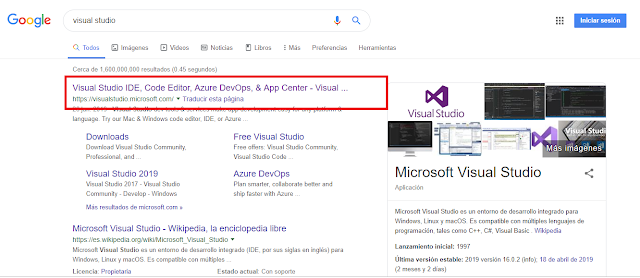
1. Digitar en el buscador Visual Studio y selecciona la primera pagina web de los resultados de la búsqueda. 2. Seleccionamos para el caso la Opción Community 2019, se descargará un archivo con extensión .exe ejecutarlo. 3. Aparecerá la siguiente ventana, hacer clic en botón continuar. 4.  Esperar un momento. 5. Seleccionar nuestra preferencias de uso. luego clic botón instalar, el tiempo de descarga es proporcional a la velocidad a tu  7. Iniciamos la aplicación.  8. realizamos las configuraciones a nuestro gusto. Listo tenemos instalado Visual Studio

C# sumar, restar multiplicar, dividir con dos textbox (windows form)

Imagen
1. Crear nuestro formulario con las dimensiones de nuestra preferencia ( crear formulario ) 2. Del cuadro de herramientas Agregar dos label (etiqueta) en el lugar de nuestra preferencia. 3. Cambiamos la propiedad Text de los label,  label1 propiedad Text = Numero 1, label2 propiedad Text= Numero2. 4. Del cuadro de herramientas agregar dos textbox colocar en un área de nuestra preferencia. modificaremos la propiedad name de los texbox, para Textbox1 name=n1, para el Textbox2 name=n2 5. Del cuadro de herramientas agregar 4 botones, luego modificar la propiedad Text de cada botón , un botón sera para sumar así que la propiedad Text=sumar, para botón restar Text=Restar, para el botón Multiplicar Text=Multiplicar y así mismo con el de dividir. 6. Hacemos doble clic izquierdo y digitar el código que hará el proceso de sumar código del botón: Opción 1 men.Text = "la suma es: "+ ((Convert.ToDecimal(n1.Text))+ (Convert.ToDecimal(n2.Text))); ...

C# Windows Form concatenar texto

Imagen
1. Crear un formulario ( aprender ). 2. Arrastrar del cuadro de herramientas los label a nuestro formulario. 3. En las propiedad Text del label podemos cambiarlo a nuestro gusto en este caso el label1 será nombres, el label2 mostrará Apellidos. 4. Agregar dos textbox una para agregar nombres y otra para agregar apellidos. 5.  Agregamos dos label mas uno para que muestre la etiqueta Nombre completo, y otro mas cambiamos la propiedad de color para que lo muestre el nombre completo con un color rojo. ademas en la propiedad text la dejaremos en blanco para que en un inicio no muestre nada hasta presionar el botón que deberá mostrar el nombre completo. 6. Agregamos un botón podemos cambiar la propiedad text para el ejemplo procesar. 7. hacemos doble clic en el botón procesar y agregamos el código.  código del botón (men.Text = textBox1.Text +", " + textBox2.Text;)

C# Crear Windows Form

Imagen
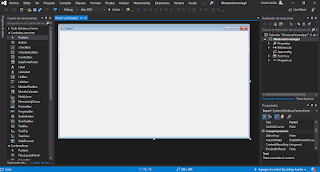
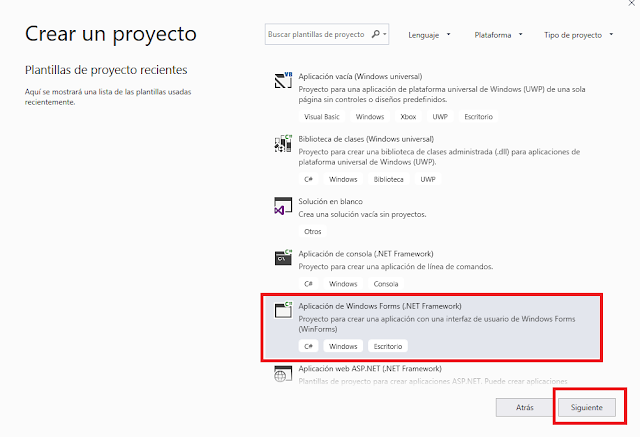
1. Iniciar aplicación para este caso Visual Studio 2019. 2. Seleccionar la opción Crear un proyecto. 3. Seleccionar la opción Aplicación de Windows Form y luego botón siguiente. 4. Asignar un nombre a nuestro proyecto, 5. Aparecerá el área de trabajo. Área de trabajo 1. Cuadro de Herramientas donde se encuentra todo lo necesario a utilizar botones cuadros de texto, etc. 2. Área de trabajo nuestro formulario donde agregamos todo lo necesario, para agregar un elemento basta arrastrarlo y colocarlo donde queremos. 3. Propiedades  del elemento que hemos seleccionado para el caso las propiedades del formulario como color tipo de letra texto, name, tamaño, posición, así mismo aparecerás las propiedades del objeto que selecciones por ejemplo al seleccionar un botón aparecerán las propiedades del botón.

Desactivar Actualizaciones windows 10

Imagen
1. Teclear combinación de teclas Windows + R. 2. Escribir services.msc y luego aceptar 3. Seleccionar la opción Windows Update. 4. Botón Detener, tipo de inicio deshabilitado.

Aumentar brillo de pantalla Windows 10

Imagen
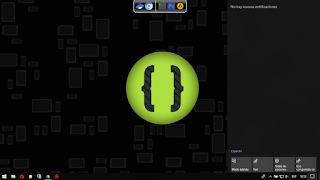
1.Clic en el icono notificaciones. 2. clic en expandir para que mostrar todas las demás opciones. 3. selecciona el brillo de tu preferencia.